
Irfunviewを使いこなす
{menubar:nest1menu=shadow_v,321}
Irfanviewをキャプチャソフトとして使用する
Irfanviewは、画面キャプチャができます。
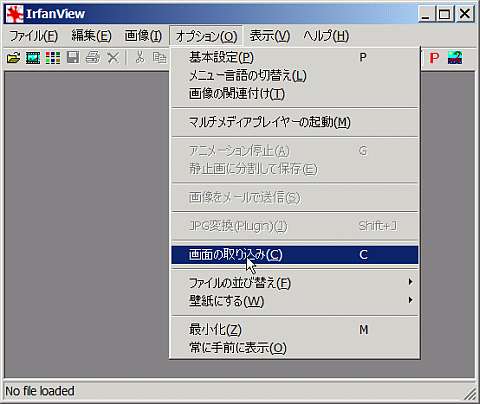 メニューの「オプション」の「画像の取り込み」を選択すると、 画面取り込みの設定画面が出ます。
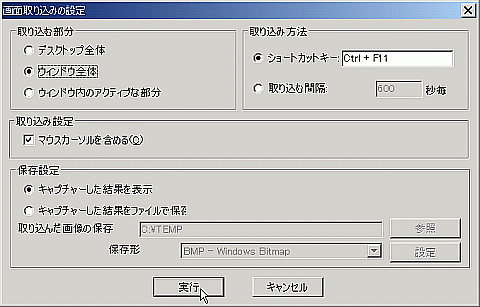 いろいろ設定して実行すると、画面が最小化されてキャプチャされるのを待ちます。 左のような設定だと、
ctrl+F11 で、アクティブなウィンドウがキャプチャされます。
いろいろ設定して実行すると、画面が最小化されてキャプチャされるのを待ちます。 左のような設定だと、
ctrl+F11 で、アクティブなウィンドウがキャプチャされます。
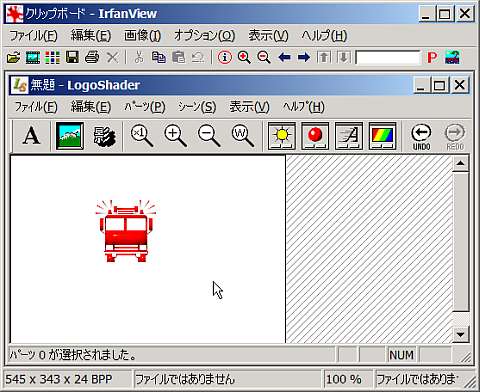 LOGO SHADERをキャプチャしてみました。
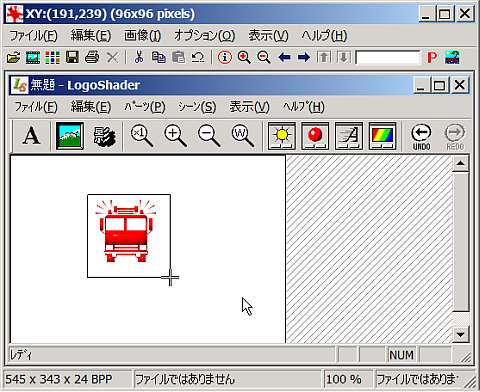 切り取る範囲を指定します(マウスを左クリックしたままドラッグする)。 選択範囲のサイズは、Irfanviewのキャプションバー(タイトルの上の青いバー部分) のところに表示されますので、それを参考にしましょう。
 この範囲は、マウスの右クリックで移動できます。
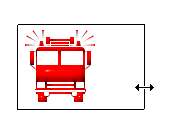 サイズ変更も左クリックのドラッグでできます。
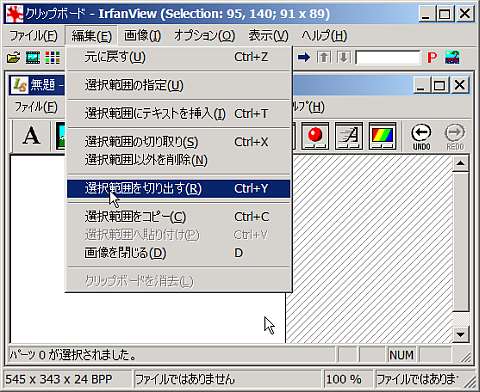 画像の切り出しを実行するには、メニューの「編集」ー「選択範囲を切り出す」を選択します。 を実行する。
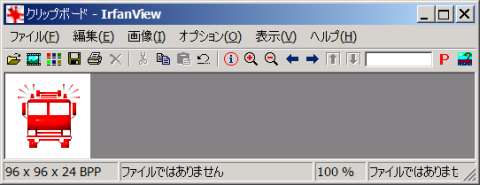 こうなります。
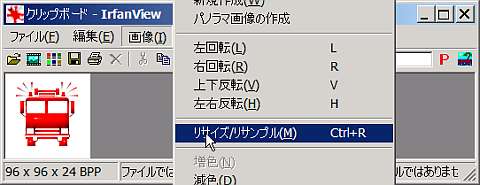 画像のサイズを変更するには、メニューの「画像」ー「リサイズ/リサンプル」を選択します。
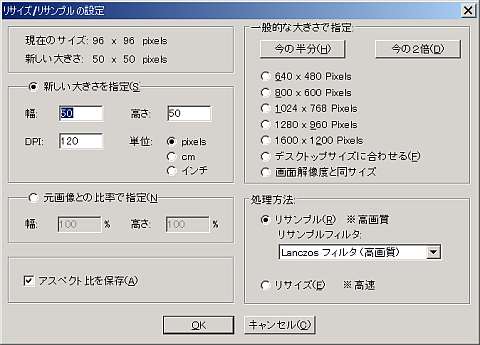 設定画面で、画像サイズを指定します。
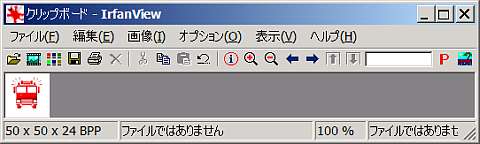 「OK」を押すと、指定したサイズに変わります。
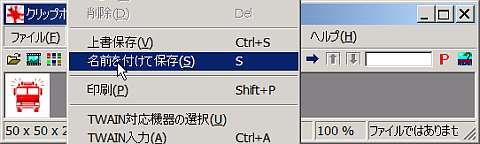 完成したら、「ファイル」-「名前をつけて保存」で画像を保存します。
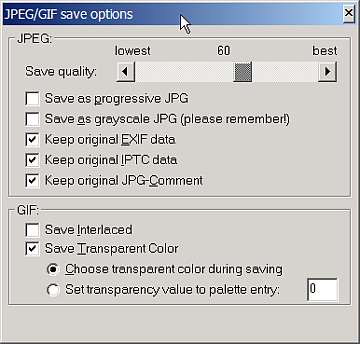 保存形式が、JPEG、GIFの場合は、左のようなオプション画面が出てきます。
JPEGの場合
Save qualityr
で、保存の品質を指定できます。
GIFの場合
Save Transparent Color
Chose transparent color during saving
にチェックを入れておくと透過GIFで保存できるようになります。
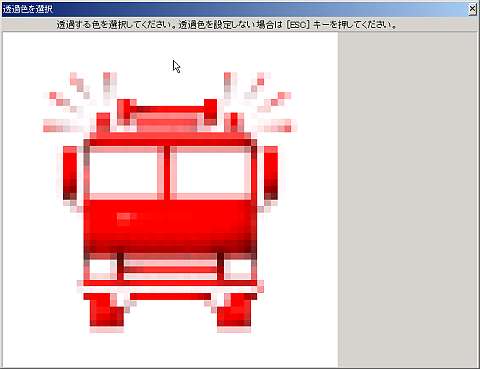 保存形式に,GIFを指定すれば、透過する色をマウスでクリックすれば透過GIFで保存されます。透過したくない場合は、
Esc キーを押します。
保存形式に,GIFを指定すれば、透過する色をマウスでクリックすれば透過GIFで保存されます。透過したくない場合は、
Esc キーを押します。
 はい。これで完成。
 ページトップへ戻る
{copyright:}